Le client appelle
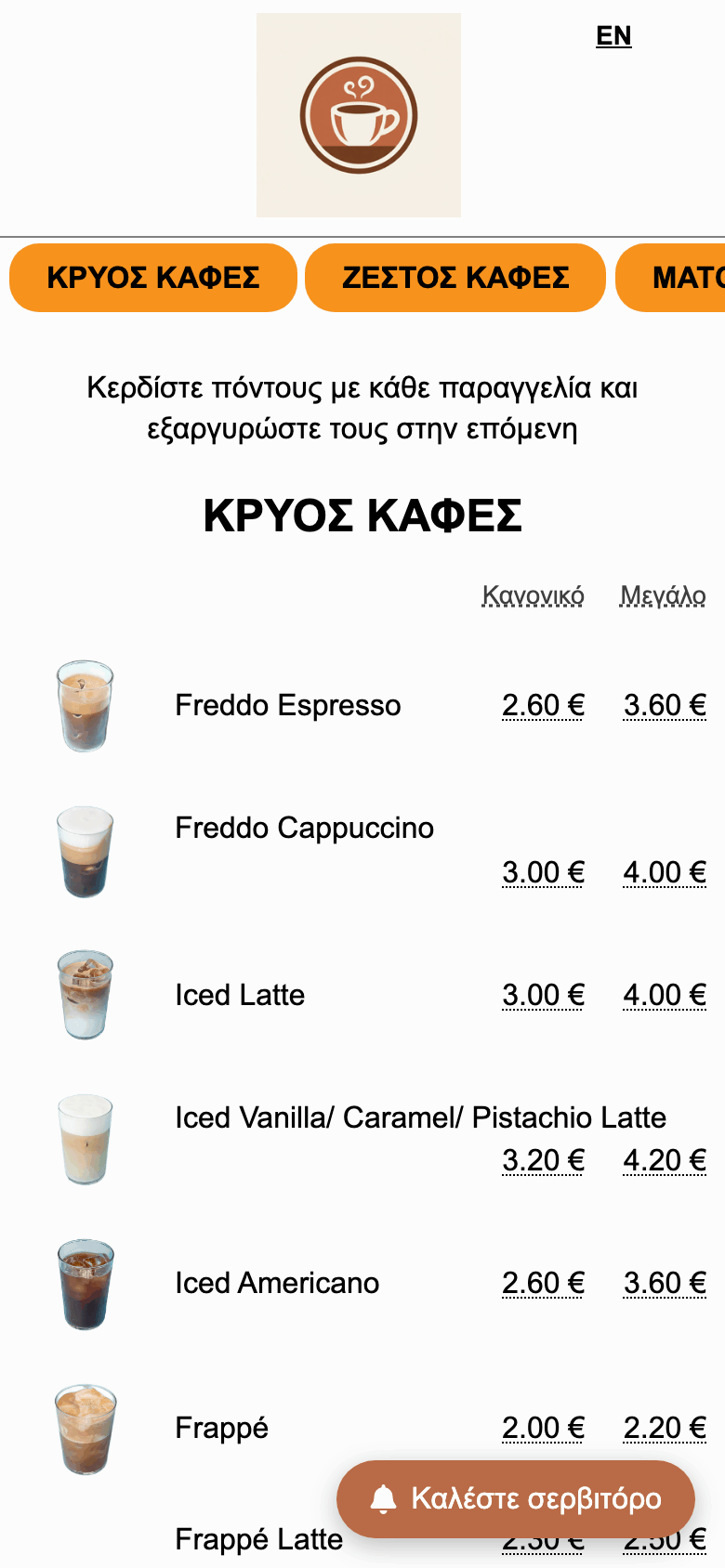
En bas du menu, il trouve toujours le bouton « Appeler le serveur ». Il appuie pour demander que quelqu'un vienne à sa table et saisit uniquement le numéro de table ou de chambre.
Vos clients n'ont plus besoin de chercher le serveur du regard. Ils appuient sur un bouton dans le menu et le personnel est prévenu immédiatement. Avec les notifications activées, une alerte arrive sur leur téléphone même lorsque la page est fermée.
Le service compte trois rôles : le client appelle, le personnel sert et vous configurez tout. Voici le parcours d'une demande, du début à la fin.
En bas du menu, il trouve toujours le bouton « Appeler le serveur ». Il appuie pour demander que quelqu'un vienne à sa table et saisit uniquement le numéro de table ou de chambre.
La demande apparaît à l'écran du personnel en quelques secondes et, avec les notifications activées, son téléphone sonne — même lorsque la page est fermée.
Vous activez le service, choisissez comment le personnel est prévenu et consultez chaque demande depuis votre compte.
Le bouton apparaît automatiquement sur la page du menu dès que vous activez le service et qu'au moins un membre du personnel est en service. Il est fixé en bas de l'écran, pour ne jamais disparaître de la vue du client.
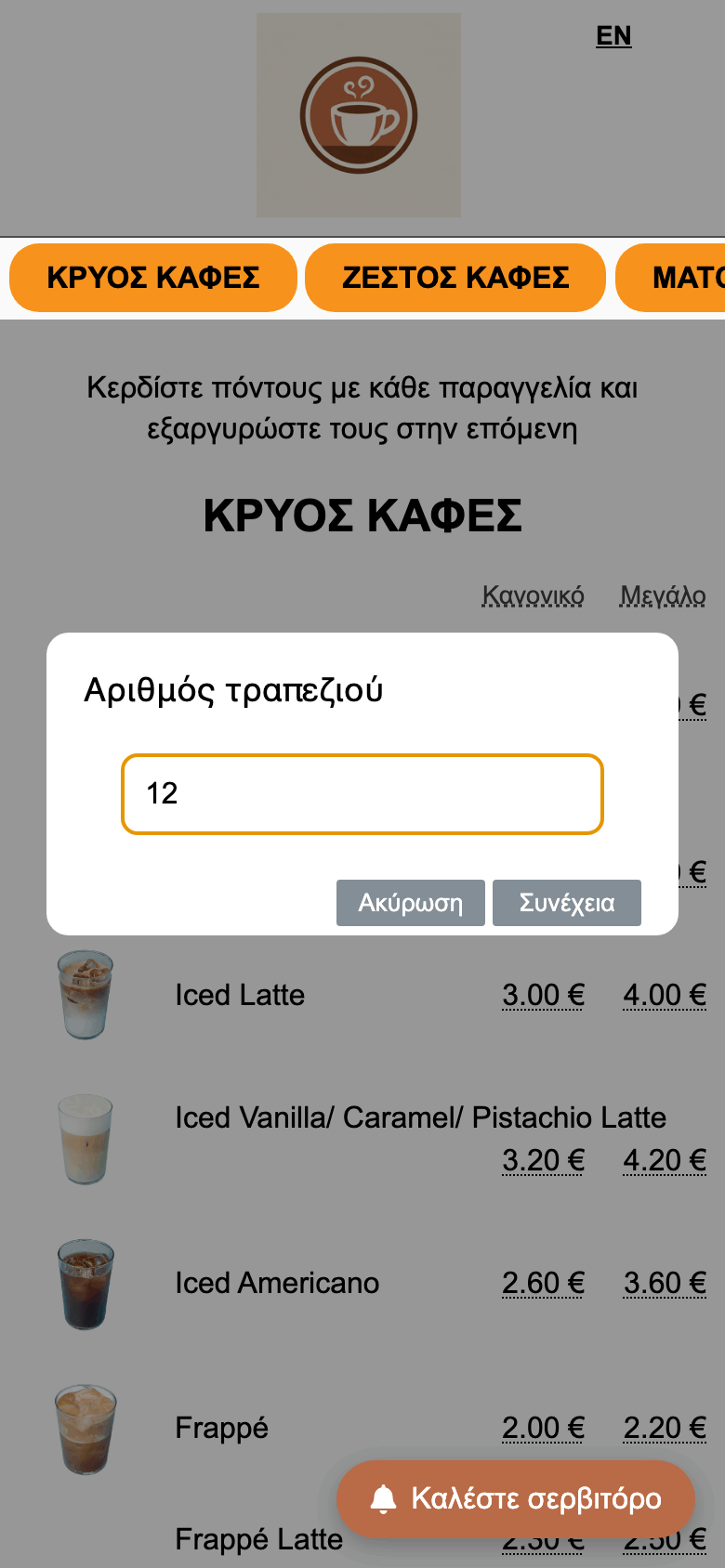
Un appui ouvre une fenêtre simple qui demande uniquement le numéro de table — ou de chambre, selon le thème. Aucun nom, téléphone ou commentaire : moins il y a d'étapes, plus le client a de chances de l'utiliser.
Si personne n'est en service, le bouton se masque automatiquement pour que les demandes ne restent pas sans réponse. Dès que quelqu'un est disponible, il réapparaît.
Le personnel n'a besoin ni de compte ni de mot de passe. Il scanne avec son téléphone le QR code de la page de gestion, saisit son nom et active les notifications. À partir de ce moment, il voit toutes les demandes du service sur un seul écran, et une alerte arrive sur son téléphone même lorsque la page est fermée.
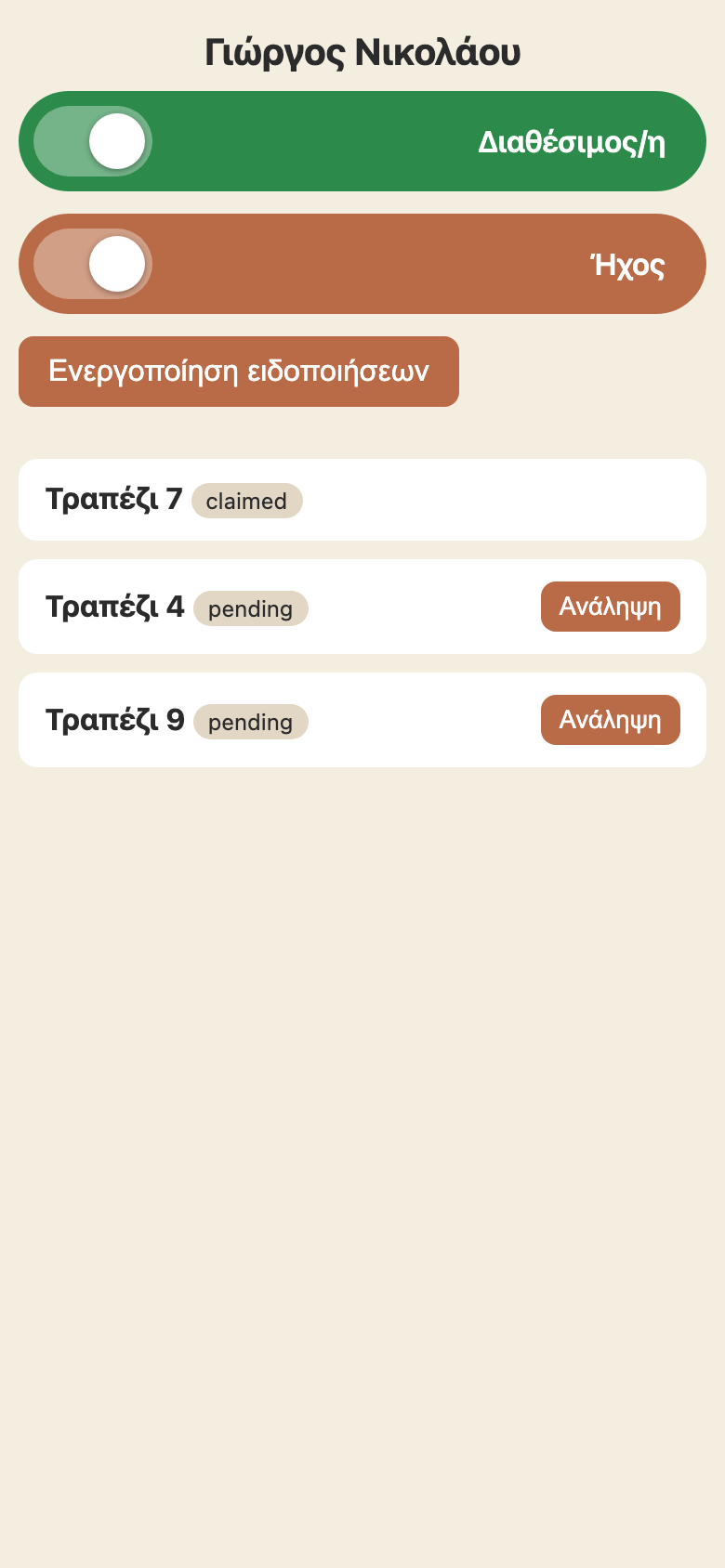
Avec les notifications activées, le personnel est alerté même s'il a fermé la page. Sur iPhone, une petite configuration est nécessaire au préalable — voir ci-dessous.
Sur iPhone, les notifications push pour les sites web ne fonctionnent que lorsque la page a été ajoutée à l'écran d'accueil (iOS 16.4 ou version ultérieure). Cette configuration se fait une fois, ensuite le personnel reçoit une alerte même lorsque la page est fermée.
Sans l'ajout à l'écran d'accueil, l'iPhone n'affiche pas les notifications push et les demandes ne sont visibles que lorsque la page est ouverte.
Le service est facultatif et démarre désactivé. Depuis la page « Appeler le serveur » de votre compte :

Dans la liste du personnel, vous voyez le nom, s'il est actif ou inactif, la dernière activité, combien de demandes il a prises et si ses notifications fonctionnent. En fin de service, vous pouvez désactiver ou supprimer quelqu'un, pour qu'il perde immédiatement l'accès.

Tout le monde : tout le personnel est prévenu et la demande est prise par le premier qui appuie sur « Prendre ». Un à la fois : la demande est transmise à tour de rôle à un membre, qui peut la prendre ou la passer au suivant. Idéal pour répartir équitablement le travail.
Un seul choix change toute la formulation : « serveur » et « table » pour le restaurant, « service en chambre » et « numéro de chambre » pour l'hôtel.
Le personnel rejoint le service en scannant un QR code — sans installation ni mot de passe. « Renouveler le QR » invalide les anciens codes, par exemple lorsqu'un employé part.
Tout fonctionne dans le navigateur du téléphone. Aucune installation ni ligne téléphonique n'est nécessaire — et avec les notifications activées, les demandes arrivent même lorsque la page est fermée.
Chaque demande est enregistrée avec l'heure, la table et le membre du personnel qui l'a traitée. Vous voyez ainsi à tout moment ce qui s'est passé et la rapidité de réaction de l'équipe.
Les demandes sont validées et limitées en fréquence, pour que personne ne puisse appuyer des dizaines de fois sur le bouton. Le client peut toujours annuler sa propre demande.
Non. Le personnel rejoint le service depuis la page ouverte par le QR code, dans le navigateur du téléphone. Sur iPhone, pour recevoir les alertes, il doit ajouter la page à l'écran d'accueil — voir les instructions ci-dessus.
Non. Le bouton se trouve dans la page du menu et fonctionne sur tout téléphone récent.
S'il a activé les notifications, il reçoit une notification push même lorsque la page est fermée (sur iPhone, après l'ajout à l'écran d'accueil). S'il ne les a pas activées, les demandes apparaissent dès qu'il rouvre la page.
Oui. Avec le thème « Hôtel », le service parle de service en chambre et de numéro de chambre, au lieu d'une table.
Depuis la liste du personnel, vous pouvez le mettre temporairement hors service ou le supprimer complètement. Pour qu'il ne puisse pas revenir avec un ancien QR code, appuyez sur « Renouveler le QR ».
« Appeler le serveur » est inclus dans les offres Menumou Full et Menumou Photos. Contactez-nous pour l'activer sur votre menu.
Dites-nous quelques mots sur votre établissement et nous vous aiderons à mettre en place « Appeler le serveur » — du bouton dans le menu au QR code du personnel.
Contactez-nous Voir les offres