
Menumou for ChatGPT
Menumou est une application ChatGPT qui vous permet de gérer les menus de votre restaurant directement depuis une conversation. Listez vos menus, recherchez des produits, modifiez les prix et ajoutez ou supprimez des produits — sans ouvrir le tableau de bord Menumou.
Ce que l'application peut faire
Consulter vos menus
Listez vos menus et ouvrez l'un d'eux pour voir ses catégories, ses colonnes de prix et ses produits.
Trouver des produits
Recherchez un produit par nom ou description, ou parcourez tout le contenu d'une catégorie.
Modifier les prix
Mettez à jour le prix d'un seul produit sans modifier tout le menu.
Ajouter ou supprimer des produits
Ajoutez un nouveau produit à une catégorie, ou supprimez-en un que vous ne servez plus.
Lorsque vous vous connectez, vous accordez deux autorisations :
menu:read— consulter vos menus, catégories et produits.menu:write— mettre à jour les prix et ajouter ou supprimer des produits.
L'application fonctionne uniquement sur les menus appartenant au compte Menumou avec lequel vous vous connectez. Elle ne peut pas voir les menus d'autres comptes, passer des commandes clients, encaisser des paiements, ni modifier vos horaires d'ouverture ou la mise en page de votre menu. ChatGPT demande une confirmation avant les actions destructrices, comme la suppression d'un produit.
Comment ça marche
Menumou expose un point de terminaison Model Context Protocol (MCP) à l'adresse
https://menumou.eu/mcp. ChatGPT s'y connecte et appelle un petit ensemble d'outils pour lire
et modifier vos menus. Le point de terminaison est protégé par OAuth 2.1 et PKCE : vous vous connectez avec
votre compte Menumou et approuvez les autorisations avant que ChatGPT puisse faire quoi que ce soit.
Les jetons d'accès sont de courte durée (1 heure) et ne sont jamais conservés sur nos serveurs. Les jetons d'actualisation ne sont conservés que sous forme de hachages, expirent après 60 jours et sont révoqués immédiatement lorsque vous révoquez l'accès. Menumou ne lit ou ne modifie un menu que lorsque vous le demandez à ChatGPT.
Connecter Menumou dans ChatGPT
Menumou est publié dans le répertoire d'applications de ChatGPT, il n'y a donc rien à configurer manuellement : vous ajoutez l'application, vous vous connectez et vous approuvez l'accès. Les noms exacts des menus peuvent changer au fil des mises à jour de ChatGPT, mais le déroulement est le suivant :
- Ouvrez ChatGPT et connectez-vous avec votre propre compte OpenAI.
- Ouvrez le répertoire d'applications — depuis le menu apps/outils de la zone de message, ou sous Paramètres → Connecteurs — et recherchez Menumou.
- Sélectionnez Menumou et choisissez de l'ajouter ou de l'installer.
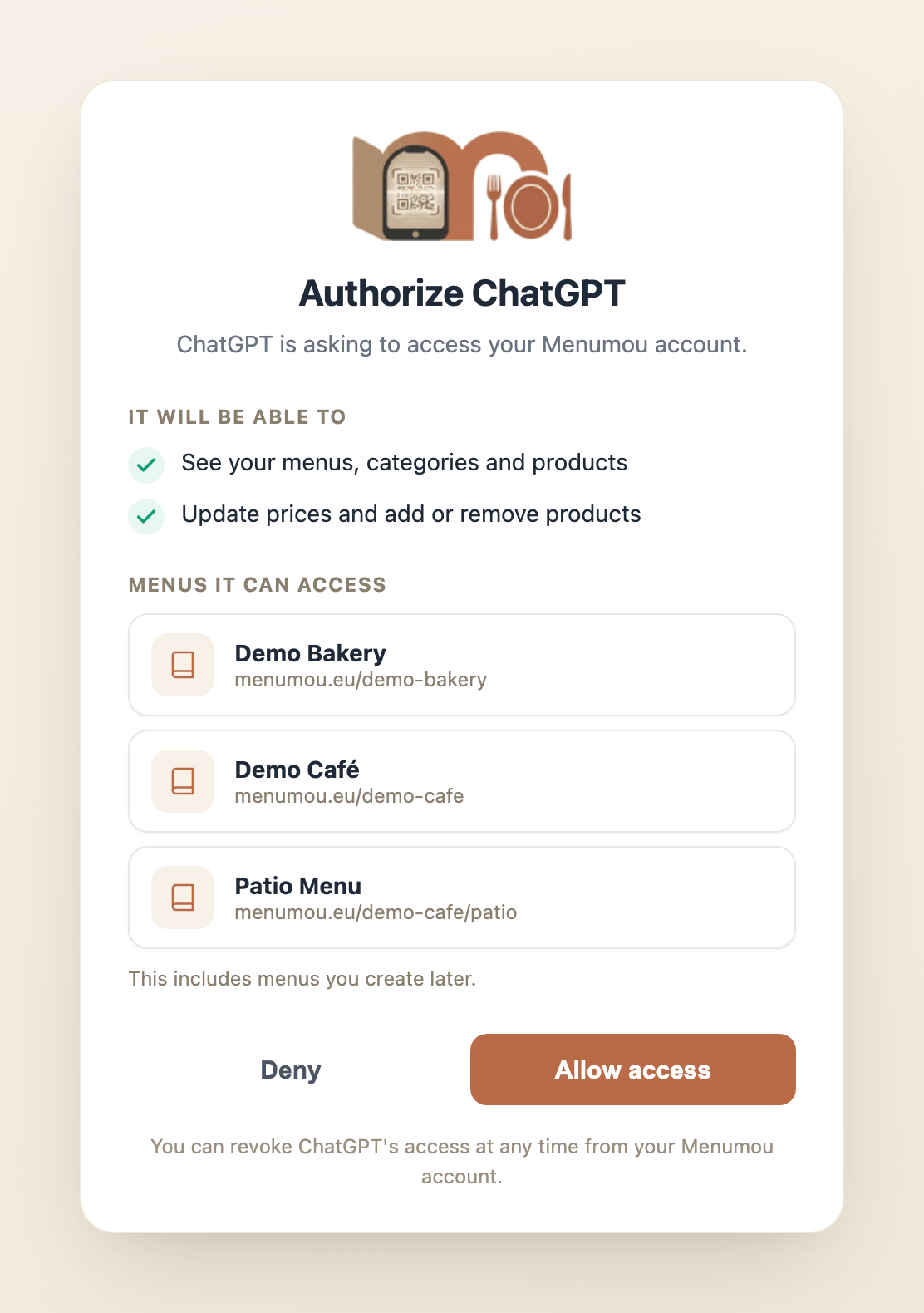
- ChatGPT ouvre la page de connexion Menumou : connectez-vous avec le compte Menumou propriétaire des menus que vous souhaitez gérer (lien magique, Google ou mot de passe).
-
Vérifiez les autorisations demandées (
menu:readetmenu:write) et approuvez l'accès. Vous revenez à ChatGPT une fois la connexion établie. - Dans une conversation, activez l'application Menumou depuis le menu apps/outils et demandez par exemple « Montre-moi mes menus » ou « Remplace le prix du Large Espresso par 4,00 € ».
Si ChatGPT vous demande de vous reconnecter plus tard, ouvrez les paramètres de l'application Menumou dans ChatGPT et suivez à nouveau l'invite de connexion.
Gérer ou révoquer l'accès
Vous pouvez révoquer l'accès à tout moment. La révocation prend effet immédiatement : ChatGPT ne peut plus
accéder à vos menus et la requête suivante renvoie 401 jusqu'à ce que vous vous reconnectiez.
Depuis Menumou
- Connectez-vous à votre tableau de bord Menumou.
-
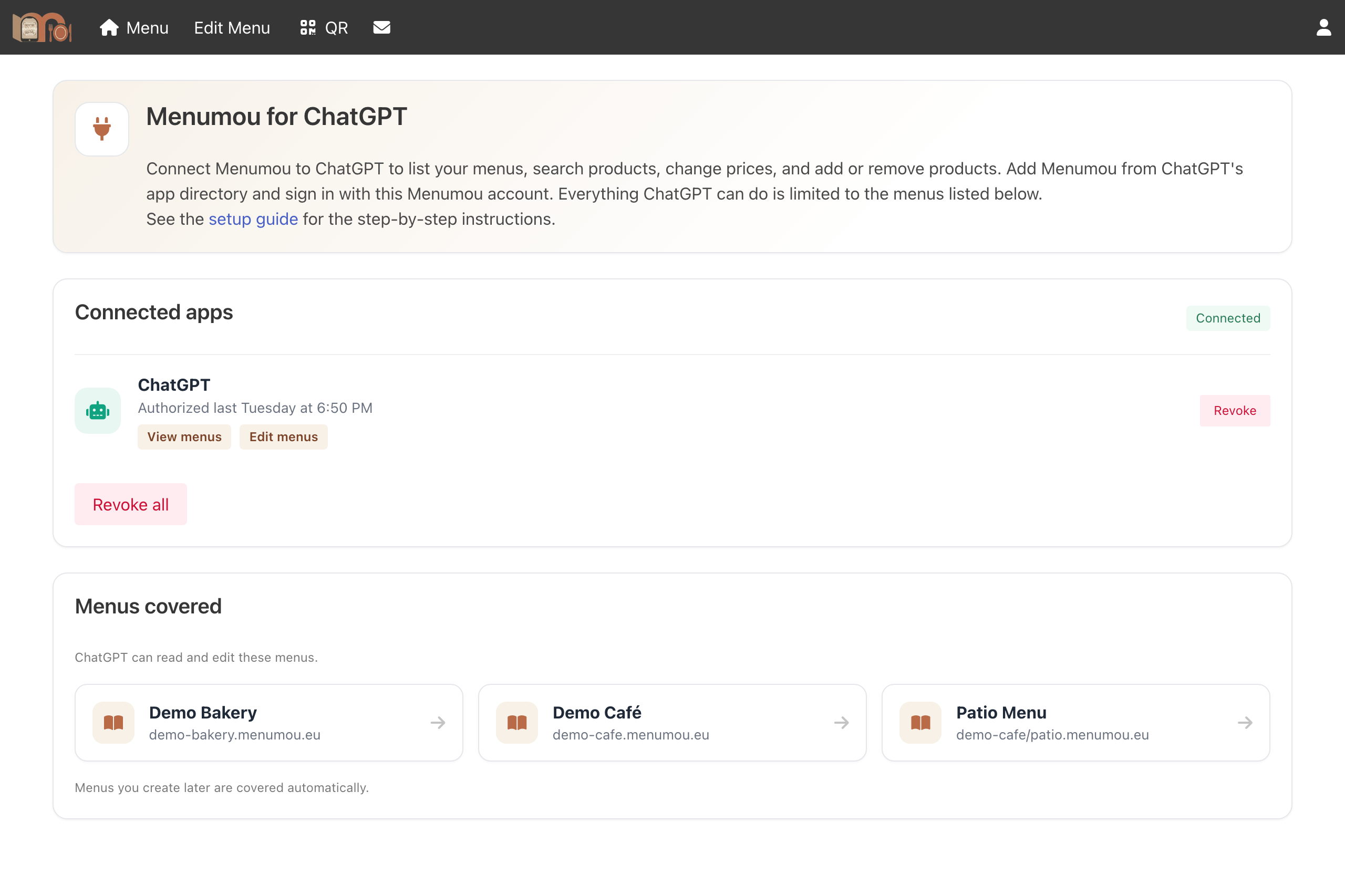
Ouvrez le menu du compte dans le coin supérieur droit et choisissez ChatGPT, ou accédez
directement à la page des connexions à l'adresse
https://menumou.eu/<votre-menu>/backend/plugin. - Vous y voyez chaque application connectée et les menus qu'elle couvre. Utilisez Revoke pour déconnecter une seule application, ou Revoke all pour les déconnecter toutes en même temps.
Depuis ChatGPT
- Ouvrez Paramètres → Connecteurs (ou les paramètres de l'application depuis le menu des applications).
- Sélectionnez Menumou et choisissez de la déconnecter ou de la supprimer.
Vous pouvez aussi écrire à [email protected] et nous révoquerons la connexion pour vous.
Confidentialité et sécurité
Les données de menu ne sont envoyées à OpenAI que lorsque vous utilisez l'application et uniquement pour les menus que vous possédez ; elles sont ensuite traitées conformément à la politique de confidentialité d'OpenAI. Nous ne vendons jamais vos données. Pour tous les détails, consultez notre Politique de confidentialité et nos Conditions d'utilisation.